
1.YES24 Viewer 란?
㈜YES24에서 제공하는 ePUB Viewer는 IDPF ePUB 2.0 규격을 충실히 구현한 ePUB Engine을 탑재하고 있어, 종이로 되어 있는 책을 PC상으로 볼 수 있게 해주는 전자책 전용 뷰어입니다. 종이책과 동일하게 두 페이지 보기 및 다양한 보기 옵션이 제공되며, 편리하고 재미있게 전자책을 즐길 수 있는 환경을제공 합니다.
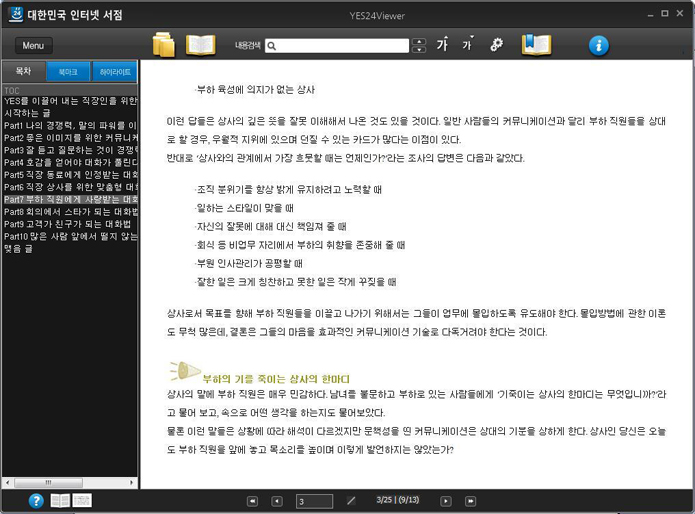
1)YES24 Viewer 의 주요기능
- 사용 간편한 화면 구성
- 전자책(*.epub) 및 PDF 파일 보기
전자책 포맷인 epub 파일 뿐만 아니라 PDF 파일을 볼 수 있습니다
- 두 페이지 보기, 북마크, 하이라이트 등 다양한 옵션 제공
사용자의 편의를 제공하고 사용자가 원하는 화면으로 전자 책을 볼 수 있도록 다양한 옵션을 제공합니다.
2)YES24 Viewer 화면 구성
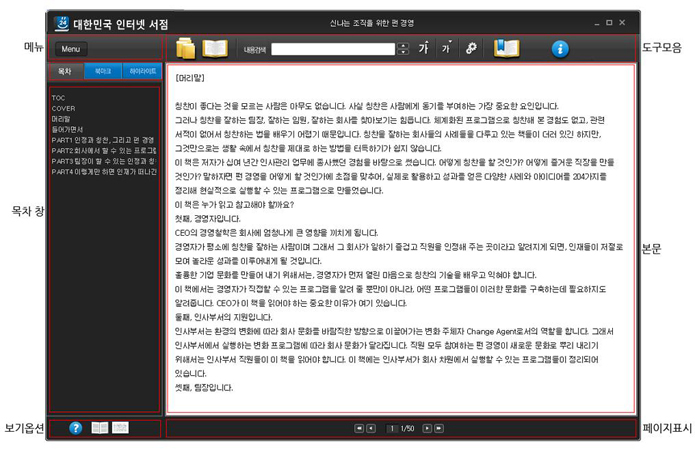
< 화면구성 >
1.메뉴 : YES24 Viewer 의 모든 기능을 메뉴에서 제공합니다.
2.도구모음 : 자주 사용되는 메뉴는 버튼으로 구성해 사용의 편의성을 제공합니다.
3.목차 패널 : 목차, 북마크, 하이라이트 탭으로 구성되어 있으며, 도서의 목차와 사용자가 정의한 북마크, 그리고 하이라이트의 항목을 확인할 수 있습니다.
4.본문 : 사용자가 선택한 전자 책의 본문이 보여지는 화면입니다.
5.보기옵션 : 프로그램 정보, 두 페이지 보기, 전체화면 보기 버튼이 있으며, 본문의 내용을 두 페이지 혹은 도구모음과 목차 창 없이 볼 수 있도록 기능을 제공합니다.
6.페이지 표시 : 현재 챕터의 정보와 페이지를 확인할 수 있습니다.
2.주요기능 안내
1) 도구 모음 및 기능
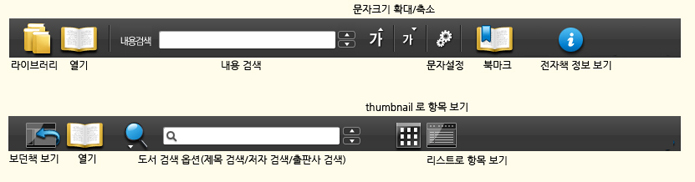
<도구모음>
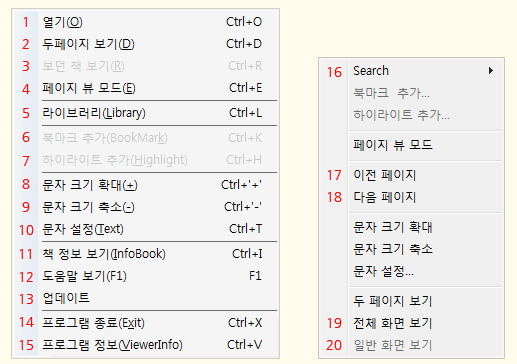
<컨텍스트 메뉴>
1) 기본 기능(본문 기능)
북마크 추가 : 책갈피 역할로 사용자가 원하는 부분을 드래그하여 북마크를 등록했을 경우, 등록 된 북마크를 클릭하여 원하는 위치로 이동이 용이합니다.
북마크 지정 방법: 북마크를 설정할 단어 또는 문장을 드래그 후 “menu > 북마크 추가” 또는 “마우스 오른쪽 버튼 > 북마크 추가” 를 실행 합니다. 북마크를 설정하게 되면, 북마크 표시가 생성 됩니다. (단축키 "Ctrl + K" 를 사용할 수 있습니다.)
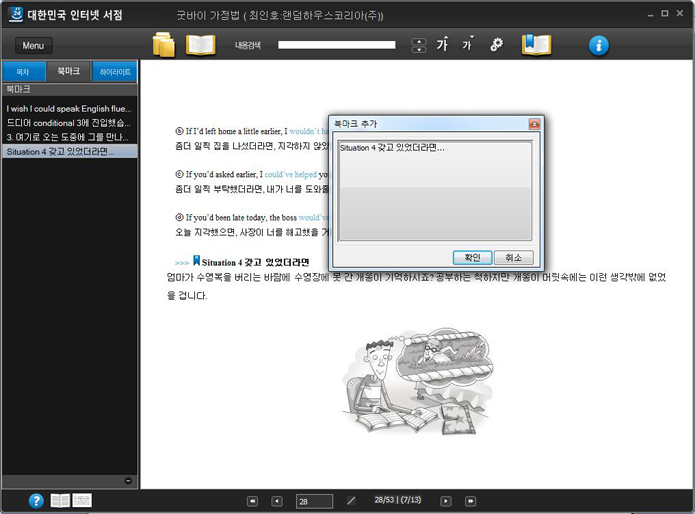
< 북마크 추가 >
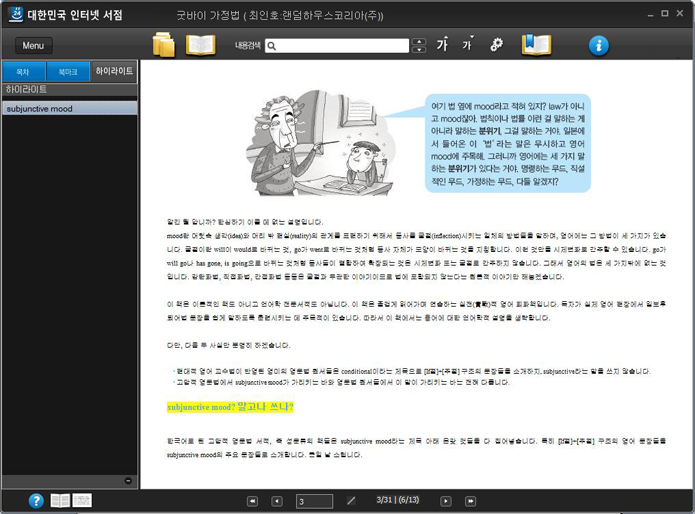
하이라이트 추가 : 북마크와 마찬가지로 원하는 부분을 드래그 하여 하이라이트 처리한 후 등록 할 수 있습니다. 등록된 하이라이트를 선택 할 경우 등록된 위치로 이동합니다.
하이라이트 지정 방법: 하이라이트를 설정할 단어 또는 문장을 드래그 후 "Menu > 하이라이트 추가" 또는 "마우스 오른쪽 버튼 > 하이라이트 추가" 를 실행 합니다. (단축키 "Ctrl + H" 를 사용할 수 있습니다.)
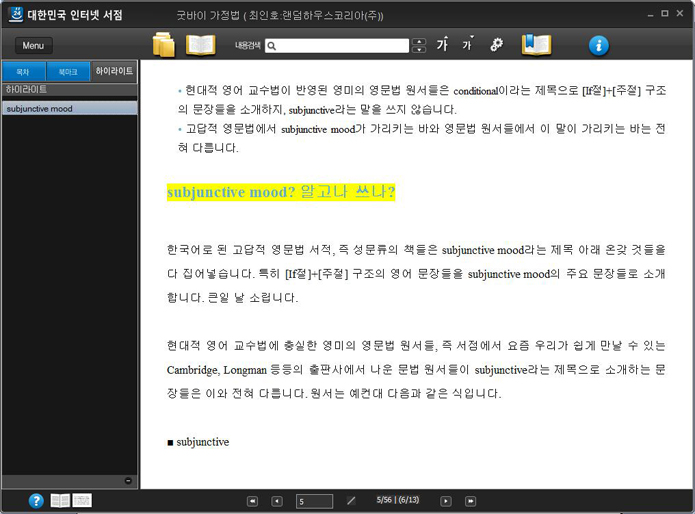
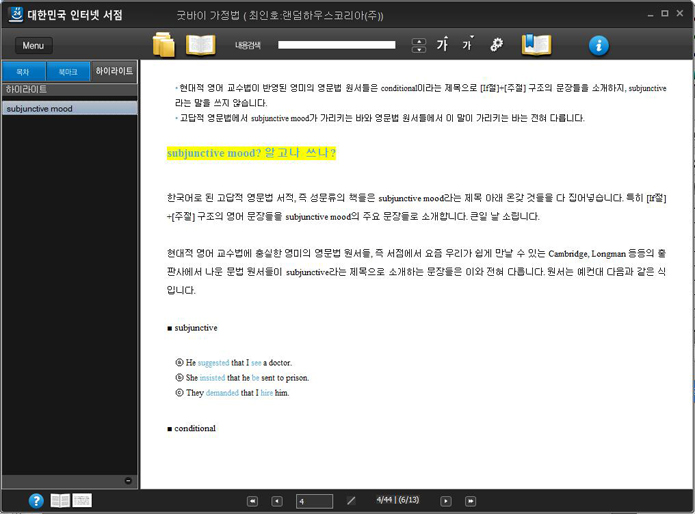
<하이라이트>
문자 크기 확대 및 축소 : 전자 책 본문 문자의 크기를 1 size씩 확대/축소 하여 보여줍니다.
문자 설정 : 해당 기능을 실행하면 현재 “읽기” 중인 도서의 폰트 속성을 변경 할 수 있습니다.
폰트 종류 : 개인 PC의 Window 폰트 지원
폰트 크기 : 8pt ~ 72pt(16 grade)
글자 색/배경색 지정: 10개 색상 및 사용자 지정
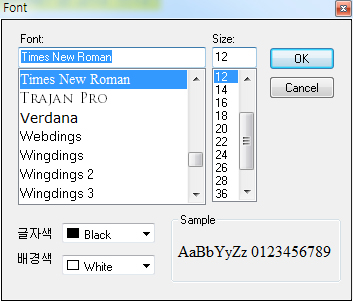
< 문자 설정 >
이전 페이지 : 이전 페이지로 이동합니다. (Page UP버튼으로 이동 가능합니다.)
다음 페이지 : 다음 페이지로 이동합니다. (Page Down버튼으로 이동 가능합니다.)
전체 화면 보기 : 전체 화면 보기 기능을 실행 하면, 도구 모음과 목차 패널이 사라지고 도서 본문 창이 전체 화면으로 표시 됩니다.
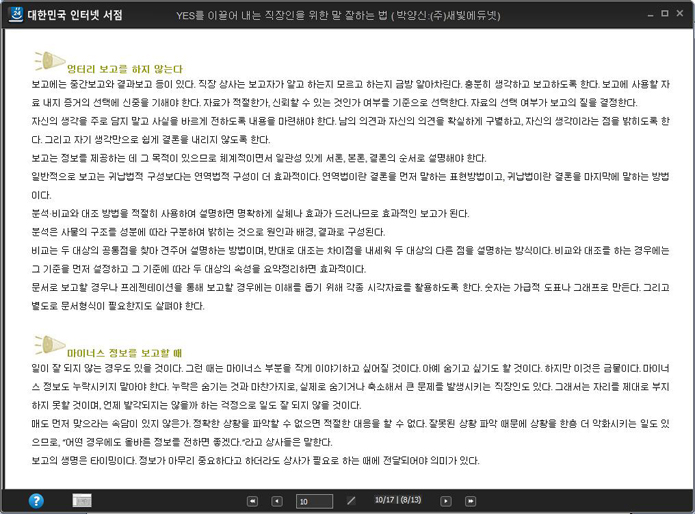
일반 화면 보기 : 일반 화면 보기 기능을 실행 하면, 전체 화면 보기가 해제되며, 도구
모음과 목차 패널이 나타나게 됩니다.
Search : 전자책을 읽다 궁금한 단어가 나오면, 마우스 커서로 단어를 드래그 하여 Wiki,
Naver, Google로 검색하여 결과를 보여줍니다.
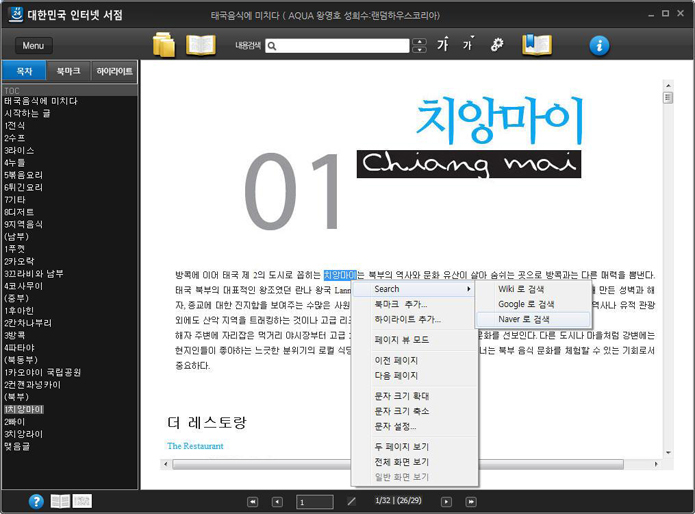
3.기능 상세 설명
1) 북마크/하이라이트 삭제하기 북마크 탭을 선택 후, 삭제하고자 하는 북마크 항목을 선택합니다.북마크가 되어 있는 단어 또는 문장 앞에는 북마크 표시가 되어 있습니다.마우스 오른쪽 버튼을 클릭하여 '삭제' 메뉴를 실행 또는 북마크 창 하단의  버튼을 클릭합니다.
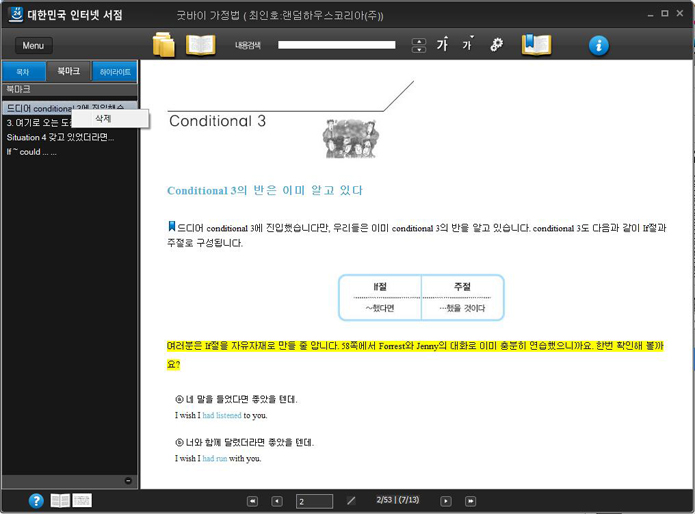
삭제 확인 다이얼로그 창이 팝업 됩니다. 삭제를 원하시면 “예” 를 그렇지 않으면 “아니오” 를 선택하세요
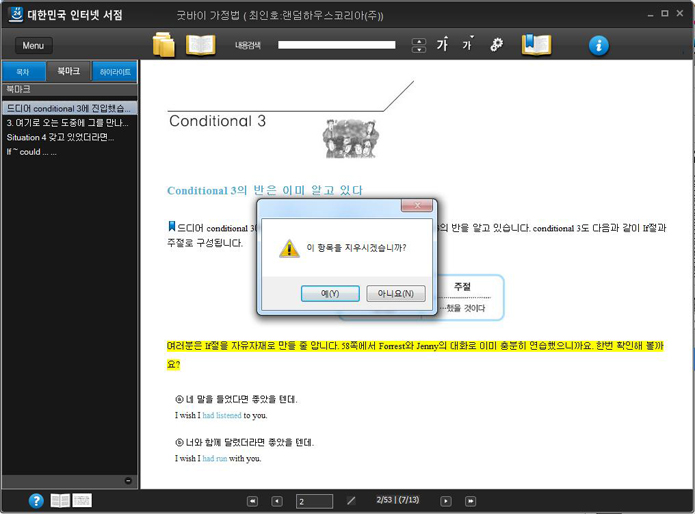
삭제가 완료 된 후에는 북마크 항목에서 삭제되며, 북마크 표시도 삭제됩니다.
1) 라이브러리 생성/추가 및 라이브러리에 책 넣기

라이브러리 아이콘을 선택합니다.
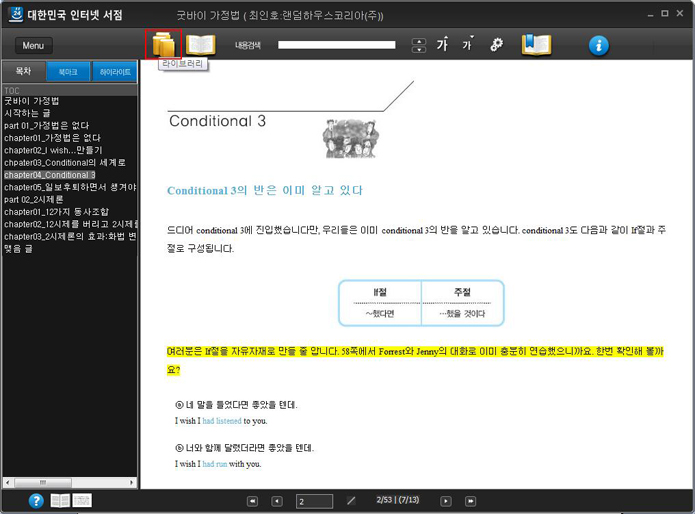
마우스 오른쪽 버튼을 클릭하여 “새 라이브러리 추가” 메뉴를 실행 또는 하단의

버튼을
클릭하여 라이브러리를 추가합니다.사용자가 원하는 라이브러리 명을 입력합니다.
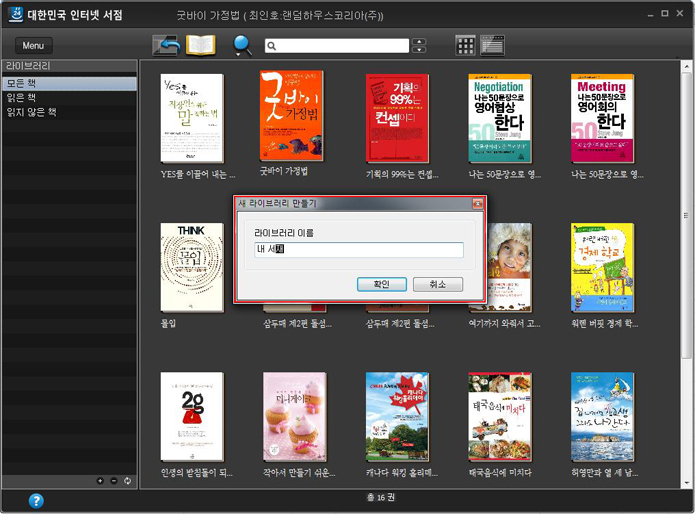
입력한 라이브러리가 새로 추가 됩니다.새로 생성한 라이브러리로 모든 책 카테고리에 있는 도서를 드래그하여 추가합니다.
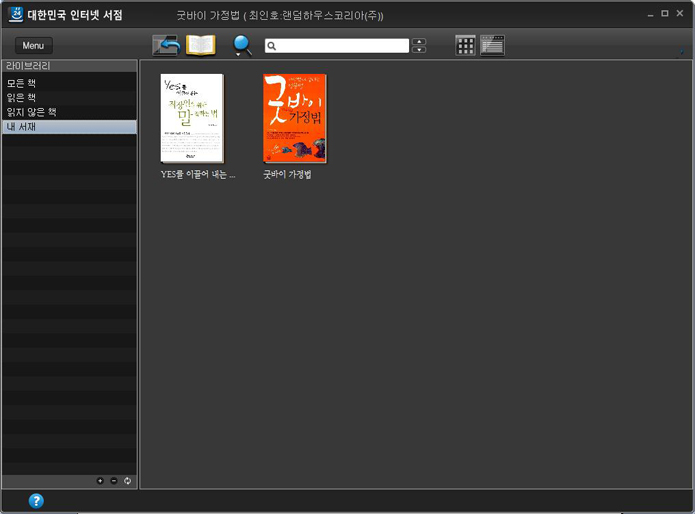
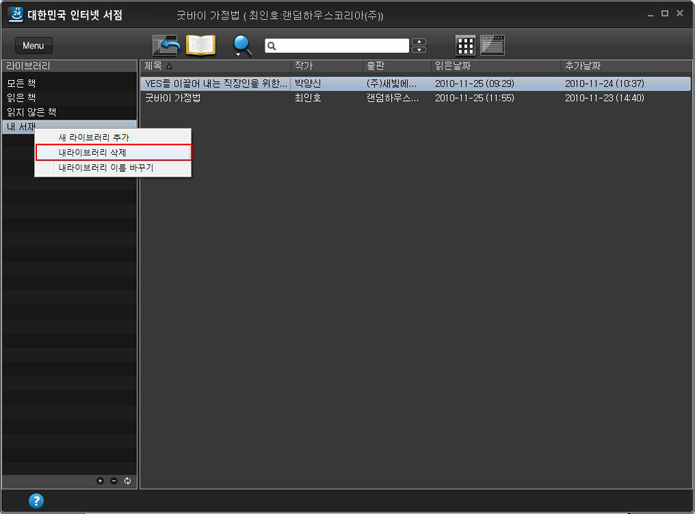
2) 라이브러리 삭제
생성한 라이브러리 항목 선택 후, 오른쪽 버튼의 삭제를 실행하면 라이브러리가 삭제됩니다.([모든 책], [읽은 책], [읽지않은책] 항목은 삭제할 수 없습니다.)
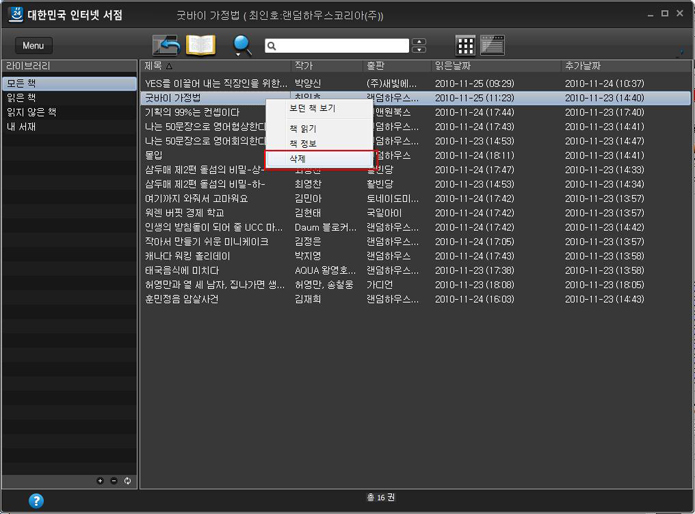
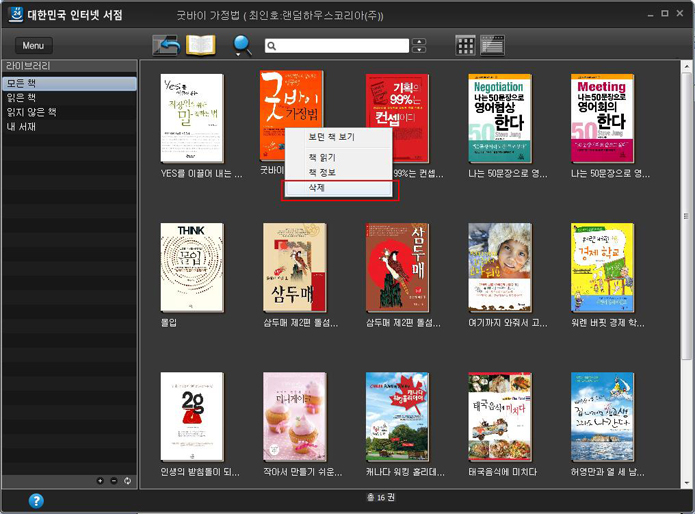
1) 도서 삭제 라이브러리 화면에서 삭제하고자 하는 도서를 선택 하고 마우스 오른쪽 버튼을 누릅니다. 삭제
버튼을 실행하면, 선택하였던 전자책이 목록에서 삭제 됩니다. (PC에 있는 실제 ePub 파일은 삭제되지 않습니다.)
1) 도서 검색
1.YES24
Viewer 의 도서 검색은 다양한 옵션으로 검색이 가능하여, 사용자가 편리하게
도서를 검색할 수 있습니다. (제목 검색, 저자명 검색, 출판사 검색)
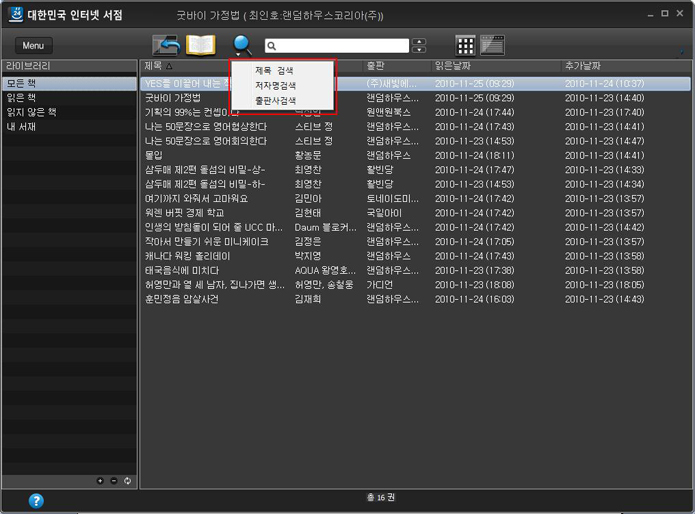
2.검색을 실행하면, 검색 명으로 해당 도서만 필터링 됩니다.ex) 출판사명을 '랜덤하우스' 로 검색
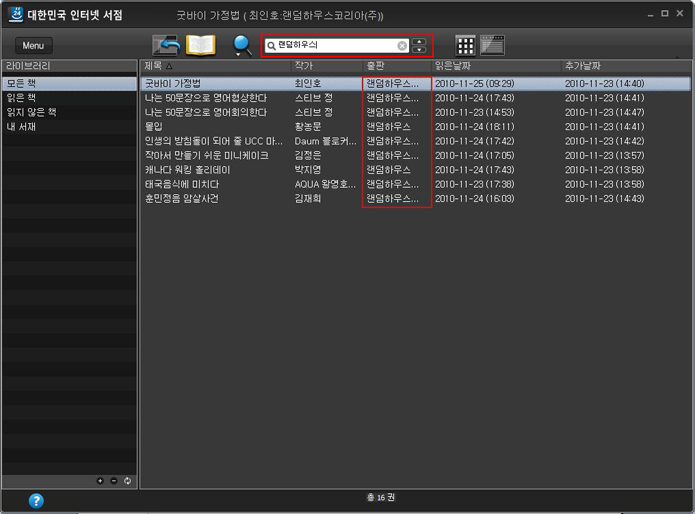
결과 : 랜덤 하우스만 검색이 되며, 다시 검색을 해야 할 경우 검색어를 삭제한 후 Enter 키를
누르면 모든 도서 목록이 나타납니다.
4.키보드 단축키
단축키
| 파일 메뉴 |
단축키 |
| 열기 |
Ctrl + O |
| 두페이지 보기 |
Ctrl + D |
| 보던 책 보기 |
Ctrl + R |
| 페이지 뷰 모드 |
Ctrl + E |
| 라이브러리 |
Ctrl + L |
| 북마크 추가 |
Ctrl + K |
| 하이라이트 추가 |
Ctrl + H |
| 문자 크기 확대 |
Ctrl + '+' (더하기) |
| 문자 크기 축소 |
Ctrl + '-' (빼기) |
| 문자 설정 |
Ctrl + T |
| 책 정보 보기 |
Ctrl + I |
| 도움말 보기 |
F1 |
| 프로그램 종료 |
Ctrl + X |
| 프로그램 정보 |
Ctrl + V |
| 다음 페이지 보기 |
→ |
| 이전 페이지 보기 |
← |
| 첫 페이지 보기 |
↑ |
| 마지막 페이지 보기 |
↓ |